Індивідуальний журнал у мистецькій школі
⚠️ Попередньо повинен бути увімкнений модуль "Мистецькі журнали".
💡 Переконайтеся, що на платформі вже налаштовані відділи, навчальні підрівні, предмети, класи, форми контролю та типи користувачів для мистецької школи.
Індивідуальний журнал у мистецькій школі — це журнал обліку індивідуальних занять з конкретним учнем, у якому фіксується навчальний процес за індивідуальною формою навчання.
Щоб відкрити список індивідуальних журналів мистецької школи, потрібно перейти у меню "Мист.журнали" -> "Індивідуальний".

Рисунок 1 - Сторінка "Індивідуальний журнал"
Що відображається у списку індивідуальних журналів
Для кожного створеного індивідуального журналу доступна наступна інформація:
- індивідуальний навчальний клас;
- викладач;
- предмет;
- навчальний підрівень;
- відділ;
Створення нового індивідуального журналу мистецької школи
- Перейдіть у меню «Мист. журнали» → «Індивідуальний».
- Натисніть кнопку «Додати» у правому верхньому куті сторінки.
- Заповніть необхідні поля форми створення журналу:
- навчальний клас
- викладач
- предмет
- навчальний підрівень
- відділ
- дата вступу
- характеристика на початок навчання
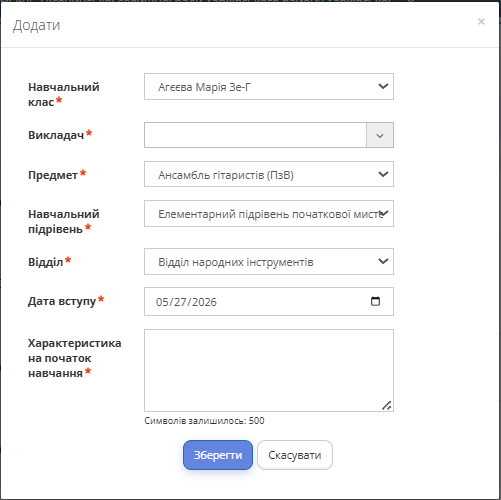
Рисунок 2 - Додавання індивідуального журналу - Натисніть «Зберегти».

Модулі індивідуального журналу мистецької школи

Рисунок 3 - Сторінка "Модулі" індивідуального журналу
У самому журналі модуль зазвичай містить:
- заголовок;
- години;
- форму контролю;
- навчальна програма;
- теми;
- завдання навчального модулю;
- результати;
Створення нового модулю у індивідуальному журналі мистецької школи
- Перейдіть у меню «Мист. журнали» → «Індивідуальний».
- Натисніть контекстне меню праворуч від потрібного журналу у списку та оберіть пункт "Модулі".
- Відкриється сторінка "Модулі". Натисніть кнопку "Додати" у правому верхньому кутку сторінки.
- Заповніть потрібні поля форми.
- Натисніть "Зберегти".
- Щоб відредагувати/видалити певний модуль, оберіть необхідний модуль зі спиcку, натисніть кнопку контекстного меню праворуч та оберіть потрібну дію.
Теми модулів індивідуального журналу мистецької школи
Створення нової теми модулю у індивідуальному журналі мистецької школи
- Перейдіть у меню «Мист. журнали» → «Індивідуальний».
- Натисніть контекстне меню праворуч від потрібного індивідуального журналу у списку та оберіть пункт "Модулі".
- Оберіть потрібний модуль, натисніть кнопку контекстного меню праворуч від нього та оберіть пункт "Теми".
- Відкриється сторінка "Теми". Натисніть кнопку "Додати" у правому верхньому кутку сторінки.
- Заповніть потрібні поля форми:
- послідовність
- тема
- форми контролю - Натисніть "Зберегти".
- Щоб відредагувати/видалити певну тему, оберіть необхідну тему зі спиcку, натисніть кнопку контекстного меню праворуч та оберіть потрібну дію.
Дії з індивідуальним журналом
Для кожного індивідуального журналу доступне контекстне меню праворуч. Через нього можна виконати такі дії:
- Журнал - відкрити безпосередньо журнал індивідуального класу та почати роботу;
- Переглянути — переглянути загальну інформацію індивідуального журналу;
- Редагувати — змінити параметри журналу;
- Видалити — видалити журнал зі списку.
Як почати роботу в індивідуальному журналі мистецької школи
- Перейдіть у меню «Мист. журнали» → Індивідуальний».
- Натисніть контекстне меню праворуч від потрібного журналу у списку та оберіть пункт "Журнал".
- Відкриється окрема сторінка в браузері з обраним індивідуальним журналом.
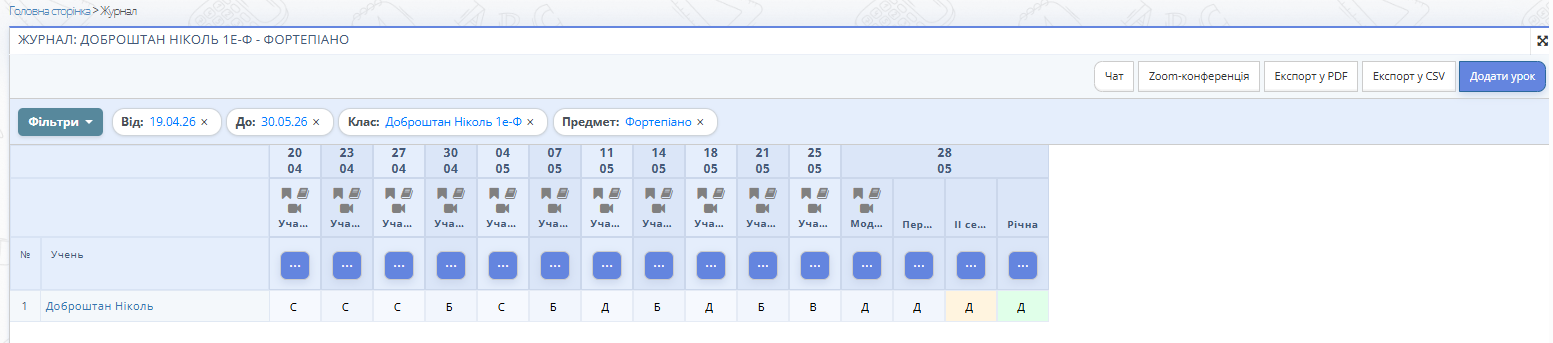
Рисунок 4 - Індивідуальний журнал мистецької школи - Щоб почати роботу у індивідуальному журналі, ознайомтесь з інструкцією Журнал успішності учнів.
